

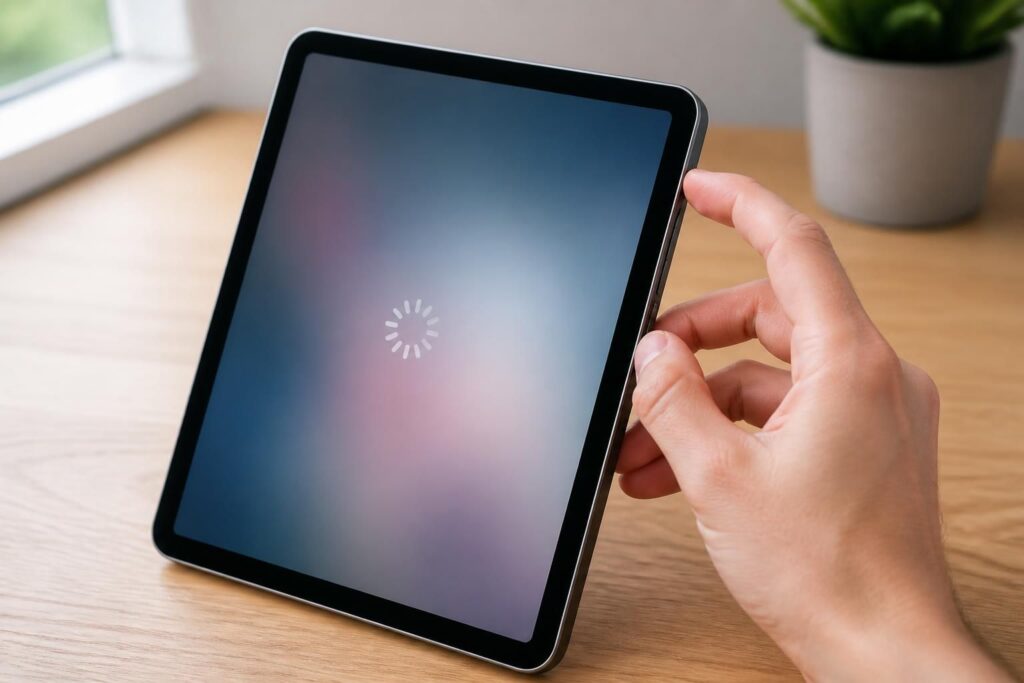
Un écran tactile ne réagissant plus peut rapidement engendrer frustration et désespoir, surtout pour les utilisateurs qui dépendent de leur tablette pour le travail, les études ou le divertissement. En 2026, avec l’accroissement de l’utilisation des tablettes dans notre quotidien, il est crucial de savoir comment réagir face à ce genre de problème. Ce texte propose une approche pratique pour diagnostiquer les causes fréquentes d’un écran tactile bloqué et présente des solutions accessibles, sans nécessiter d’équipement spécialisé. Qu’il s’agisse d’un simple redémarrage forcé ou d’une réinitialisation plus complexe, connaître les étapes à suivre peut transformer une situation stressante en une résolution efficace. Examinons les différentes méthodes qui s’offrent à vous pour gérer ce type de panne tout en protégeant au mieux la performance de votre appareil.
Causes fréquentes d’un écran tactile bloqué
Avant d’envisager des solutions, il est essentiel d’identifier les causes qui peuvent amener un écran tactile à ne plus répondre. Ces origines se classifient généralement en deux catégories : matérielles et logicielles, chacune nécessitant une approche différente.
Problèmes matériels
Les pannes matérielles résultent souvent de chocs physiques, tels qu’une chute, ou d’une exposition à l’humidité. Une défaillance au niveau de la dalle tactile peut engendrer des zones non réactives. Selon les données de Samsung, les impacts représentent une cause majeure de non-réponse tactile. De plus, des microfissures invisibles peuvent également réduire la sensibilité de l’écran. Si des zones mortes persistent, un diagnostic par un professionnel s’avère souvent indispensable.
Les signes visibles de dommages incluent des fissures sur l’écran, des anomalies au niveau des couleurs ou une humidité présente le long des bordures. En cas d’impacts, il est également recommandé de vérifier l’état de la connexion de la dalle, car une nappe mal ajustée peut provoquer des dysfonctionnements similaires à ceux d’une panne matérielle. Les constructeurs comme Apple et Lenovo signalent aussi que la prise en charge d’un appareil endommagé est généralement nécessaire pour pallier des problèmes de ce type.
Problèmes logiciels
À côté des soucis matériels, des conflits logiciels sont souvent à l’origine d’un écran tactile inactif. Une saturation de la mémoire de la tablette due à plusieurs applications ouvertes simultanément ou l’installation d’une application défaillante peuvent causer des bugs. En outre, une mise à jour incomplète du système d’exploitation peut créer une instabilité, rendant l’écran non réactif. Pour remédier à cela, des redémarrages forcés peuvent s’avérer efficaces.
D’un point de vue technique, effectuer une évaluation de l’utilisation des ressources système permet de repérer des applications gourmandes en mémoire. Le moniteur de performances, intégré à de nombreuses tablettes, peut être consulté pour identifier ces éléments. Des données telles que le pourcentage d’utilisation du CPU et de la RAM vous fourniront une vue d’ensemble avant d’intensifier votre dépannage. Les experts recommandent de garder le système d’exploitation à jour pour minimiser ces risques.
Procédure de dépannage initiale
Une fois que les causes potentielles ont été identifiées, il est pertinent d’appliquer des solutions progressives et adaptées. Le dépannage doit commencer par des actions simples et non invasives avant de considérer une intervention plus complexe.
Effectuer un nettoyage de l’écran
La première étape consistera à nettoyer soigneusement l’écran avec un chiffon en microfibre. Des graisses ou de l’humidité présentes peuvent interférer avec la réactivité tactile. Il est conseillé d’éviter les produits chimiques abrasifs qui pourraient endommager la surface de l’écran. L’objectif est d’éliminer toutes les traces qui pourraient fausser le fonctionnement tactile.
En parallèle, le retrait éventuel de l’étui de protection et des films protecteurs peut également être nécessaire. Certains de ces accessoires peuvent causer des interférences avec les technologies capacitives. Effectuer ces vérifications simples avant de passer à des mesures plus techniques est une bonne pratique.
Redémarrage forcé de la tablette
Le redémarrage forcé est une méthode incontournable. Pour cela, il vous suffit de maintenir le bouton d’alimentation enfoncé pendant 10 à 20 secondes, selon le modèle de la tablette. Ce redémarrage peut débloquer des problèmes logiciels sans effacer aucune donnée. Selon Lenovo, cette technique résout de nombreux conflits logiciels qui ne se manifestent pas à l’écran.
| Modèle de tablette | Méthode de redémarrage forcé |
|---|---|
| Tablette Android générale | Maintenir le bouton d’alimentation jusqu’à ce que l’écran s’éteigne. |
| iPad | Appuyer simultanément sur le bouton d’alimentation et le bouton Home. |
| Tablette Windows (Surface) | Appuyer sur le bouton Windows + bouton d’alimentation. |
Réinitialisation logicielle et matérielle
Si le redémarrage forcé ne résout pas le problème, envisagez une réinitialisation logicielle, puis matérielle. Ces méthodes varient selon le type de tablette, mais chaque processus vise à restaurer la réactivité tactile d’origine.
Réinitialisation logicielle
Pour procéder à une réinitialisation logicielle, il est essentiel d’éteindre la tablette, puis de la rallumer. Avant toute chose, assurez-vous d’avoir sauvegardé vos données pour éviter toute perte. Une fois éteinte, appuyez longuement sur le bouton d’alimentation jusqu’à ce que le logo de la tablette apparaisse. Cette opération consiste à vider la mémoire vive et à fermer toutes les applications ouvertes qui peuvent bloquer l’interface.
Réinitialisation matérielle
La réinitialisation matérielle, qui effacera toutes les données de la tablette, doit être envisagée comme une ultime solution. Pour effectuer cette opération sur une tablette Android, éteignez d’abord l’appareil, puis maintenez simultanément le bouton d’alimentation et le bouton de réduction du volume jusqu’à l’apparition du logo. Suivez les instructions affichées à l’écran pour confirmer la réinitialisation. Ce processus peut varier selon les modèles, et consulter le manuel d’utilisateur est donc conseillé.
Enfin, pour les utilisateurs ayant configuré un compte Google sur leur tablette, le gestionnaire de périphériques Android permet également une réinitialisation à distance. Connectez-vous sur un autre appareil et suivez les instructions pour effacer toutes les données de votre tablette.
Diagnostic matériel et assistance professionnelle
Si après toutes ces tentatives l’écran tactile reste insensible, il est peut-être temps de consulter un professionnel. Un diagnostic approfondi permet d’évaluer l’état matériel de la tablette. Certains problèmes, tels que des zones mortes ou des comportements erratiques, nécessitent souvent une expertise pour être résolus correctement.
Évaluation des coûts de réparation
Avant de vous engager dans une réparation, il est judicieux d’écvaluer les coûts impliqués. Les réparations sur des modèles haut de gamme comme ceux d’Apple ou de la Microsoft Surface peuvent s’avérer onéreuses, mais elles garantissent une qualité de service. À l’inverse, des marques moins coûteuses comme Wiko ou Archos pourraient présenter des services de dépannage locaux efficaces à des tarifs plus abordables.
Il est également recommandé de demander des devis détaillés incluant des informations sur la garantie, les pièces utilisées et les délais d’exécution estimés. Un document écrit vous protège en cas de litige éventuel.
Signes indiquant une intervention nécessaire
Il existe plusieurs signes qui doivent alerter l’utilisateur sur la nécessité d’un diagnostic professionnel. Des zones tactiles non réactives même après les procédures d’urgence, ou la présence de fissures visibles sur l’écran, indiquent toujours qu’une intervention de service est nécessaire. En cas de défaillances erratiques malgré les mises à jour et réinitialisations, solliciter un technicien reste souvent la meilleure approche pour garantir le bon fonctionnement de votre appareil.
Meilleures pratiques d’entretien pour éviter les problèmes
Prévenir le dysfonctionnement d’une tablette est tout aussi crucial que de savoir y remédier. Adopter des pratiques d’entretien régulières prolonge la durée de vie de votre appareil et réduit le risque de pannes futures. En voici quelques-unes :
- Évitez les chocs physiques en utilisant des protections adaptées.
- Évitez l’exposition prolongée à l’humidité. Ne placez pas votre appareil dans des endroits humides.
- Maintenez le système à jour pour bénéficier des dernières fonctionnalités et corrections de bugs.
- Faites un nettoyage régulier de l’écran et des ports pour éviter l’accumulation de poussière et de salissures.
- Faites des vérifications périodiques des applications installées pour éviter les conflits ou les bogues.
En appliquant ces recommandations, les utilisateurs peuvent minimiser les risques liés à un écran tactile bloqué et profiter pleinement de leur expérience avec la tablette.